电脑反复提示新硬件?设备管理器黄色问号故障排查与解决指南
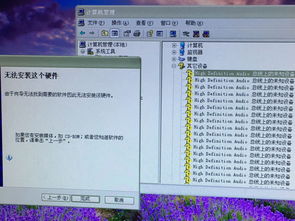
在日常使用电脑,尤其是处理与计算机软硬件及辅助设备批发相关的业务时,技术人员或用户经常会遇到一个令人困扰的问题:电脑系统反复提示“找到新硬件”,但在“设备管理器”中,相关设备却显示为带有黄色感叹号或问号的“其他设备”,并且尝试安装驱动程序时,系统提示“无法安装这个硬件”。这不仅影响工作效率,也可能意味着潜在的硬件兼容性或系统问题。本文将系统性地分析这一问题的成因,并提供一套完整的排查与解决方案。
问题根源分析
出现“找到新硬件”提示却无法成功安装驱动(设备显示黄色问号),通常指向以下几个核心原因:
- 驱动程序缺失或不兼容:这是最常见的原因。操作系统(尤其是新安装的系统或更新后)没有内置该硬件的驱动程序,或者已安装的驱动程序版本与当前系统版本(如Windows 10/11的特定更新)不匹配。在批发业务中,接触的硬件型号繁杂,更容易遇到此问题。
- 硬件识别错误或冲突:系统可能错误地识别了硬件,或者该硬件与系统中已有的其他设备(如USB控制器、芯片组)产生了资源(IRQ、I/O地址)冲突。
- 硬件自身故障或连接问题:对于即插即用设备,接口(如USB端口)接触不良、设备本身存在物理故障,也会导致系统能检测到信号却无法正常建立通信和加载驱动。
- 系统文件或服务异常:负责硬件安装和枚举的Windows系统文件(如
inf存储)损坏,或“Plug and Play”(即插即用)服务未正常运行。 - 未正确安装主板芯片组驱动:这是基础且关键的一点。主板芯片组驱动是硬件与操作系统沟通的基石。如果芯片组驱动未安装或过时,所有连接到主板上的设备(如USB、SATA控制器等)都可能无法被正确识别。
系统性排查与解决步骤
遵循从简到繁、从软到硬的原则进行排查:
第一步:基础检查与系统更新
重新连接硬件:如果是外接设备,尝试更换USB端口或其他接口。如果是内部硬件(如新增的网卡、声卡),请确保其已牢固插入插槽。
运行Windows更新:进入“设置”->“更新和安全”->“Windows更新”,检查并安装所有可用更新。微软的更新包时常包含新的驱动程序和兼容性修复。
第二步:安装/更新主板芯片组驱动
* 这是至关重要的一步,常被忽视。前往电脑品牌官网(品牌机)或主板制造商官网(组装机),根据主板型号下载并安装最新的芯片组驱动。安装后重启电脑,许多“其他设备”问题可能随之解决。
第三步:针对性安装设备驱动
1. 识别未知设备:在设备管理器中,右键点击带问号的设备,选择“属性”。在“详细信息”选项卡中,从下拉菜单选择“硬件ID”。你会看到类似VEN<em>8086&DEV</em>1E31的字符串。
2. 搜索驱动:复制VEN<em>(厂商ID)和DEV</em>(设备ID)后面的代码,到专业的驱动识别网站(如devid.info)或直接在搜索引擎中搜索,以确定该硬件具体是什么(例如,可能是英特尔USB 3.0主控制器)。
3. 获取驱动:
* 最佳途径:根据识别出的硬件信息,前往其制造商官方网站下载对应的最新驱动程序。
- 辅助工具:可以使用驱动精灵、驱动人生等正规驱动管理软件进行自动检测和安装。但需注意,在商业批发环境下,建议优先使用官方源以保证稳定性和安全性。
- 手动安装:下载驱动后,在设备属性中,选择“更新驱动程序”->“浏览我的电脑以查找驱动程序”->“让我从计算机上的可用驱动程序列表中选取”或直接指向驱动解压后的文件夹。
第四步:深入系统修复
扫描系统文件:以管理员身份打开命令提示符,输入 sfc /scannow 并回车,检查并修复系统文件。
清理并重建驱动存储:有时旧的、损坏的驱动信息会残留。可以尝试在命令提示符(管理员)中依次运行以下命令,每行回车后重启:
`
net stop wuauserv
net stop cryptSvc
net stop bits
net stop msiserver
ren C:\Windows\SoftwareDistribution SoftwareDistribution.old
ren C:\Windows\System32\catroot2 Catroot2.old
net start wuauserv
net start cryptSvc
net start bits
net start msiserver
`
- 检查即插即用服务:按
Win+R,输入services.msc,找到“Plug and Play”服务,确保其状态为“正在运行”,启动类型为“自动”。
第五步:硬件级排查
* 如果以上所有步骤均无效,考虑硬件故障的可能性。尝试将该设备安装到另一台正常的电脑上测试。如果另一台电脑也识别失败,则很可能是设备本身已损坏。在批发流转中,应对硬件进行基本的质检。
对计算机软硬件批发业务的启示
对于从事计算机软硬件及辅助设备批发的企业而言,高效解决此类技术问题能提升客户满意度和运营效率。建议:
- 建立驱动库:针对常批发的硬件型号(如主流主板、网卡、扩展卡),在内部服务器建立官方驱动库,按型号分类,便于快速查找。
- 标准化装机与测试流程:在出货前,对整机或关键部件进行上电测试,并使用驱动管理工具确保所有设备驱动安装完毕,避免将“黄色问号”问题转移给下游客户。
- 加强技术培训:使销售与技术支持人员掌握基础的硬件ID识别和驱动安装技能,能够提供初步的远程指导。
通过以上系统性的方法,绝大多数“找到新硬件却无法安装”的问题都能得到有效解决,确保硬件设备在终端用户手中即插即用,稳定运行。
如若转载,请注明出处:http://www.atfhn.com/product/34.html
更新时间:2026-04-20 10:37:00